
Google Chromeと連携してデバッグしてみる
前回の続きです。実際に「Google Chrome」と連携してデバッグしてみます。
デバッグは、ローカルファイルを直接読み込んでデバッグを行います。
また「Visual Studio Code」から「Google Chrome」を起動してデバッグを行います。
テストに使用した環境
テストに使用した環境は、以下の通りです。| 項目 | バージョン |
|---|---|
| OS | Ubuntu 15.10 64bit |
| Visual Studio Code | 0.10.8 |
| Google Chrome | 49.0.2623.75 |
1.用意したファイル
ここでは例として、以下のファイルを用意しました。
それぞれのファイルの中身は、以下のようになっています。
launch.json
{
  "version": "0.1.0",
  "configurations": [
    {
      "name": "Launch index.html",
      "type": "chrome",
      "request": "launch",
      "file": "index.html",
    }
  ]
}
index.html
<!DOCTYPE html>
<html lang="ja">
<head>
  <meta charset="UTF-8">

  <title>VSCodeでデバッグ</title>

  <style>
    .div_1{
      width: 500px;
      background-color: azure;
      border: 1px solid gray;
      margin: 24px auto;
      padding: 8px;
    }

    .textarea_1{
      width: 450px;
      height: 100px;
      margin: 24px auto;
      display: block;
    }

    .input_1{
      display: block;
    }

    .input_facets{
      display: block;
      margin: 16px 0px;
    }

  </style>

  <script src="main.js"></script>

</head>
<body>

<div id="div_1" class="div_1">

  <input class="input_1" type="button" value="ブラウザーの情報を取得する" onclick="onButtonClick()">
  <textarea class="textarea_1" id="textarea_1"></textarea>

</div>

</body>
</html>
main.js
function onButtonClick() {
  var textarea = document.getElementById("textarea_1");

  try{
    textarea.value = "----- ブラウザーの情報 -----\n";
    textarea.value += "appCodeName : " + navigator.appCodeName + "\n";
    textarea.value += "appName : " + navigator.appName + "\n";
    textarea.value += "appVersion : " + navigator.appVersion + "\n";
    textarea.value += "platform : " + navigator.platform + "\n";
    textarea.value += "product : " + navigator.product + "\n";
    textarea.value += "userAgent : " + navigator.userAgent + "\n";
  }
  catch (exception) {
    //例外が発生
    textarea.value = "例外が発生しました。\n例外の内容:" + exception.toString();
  }
}
2.ブレークポイントの設定
「main.js」の「onButtonClick()」メソッドにブレークポイントを設定しました。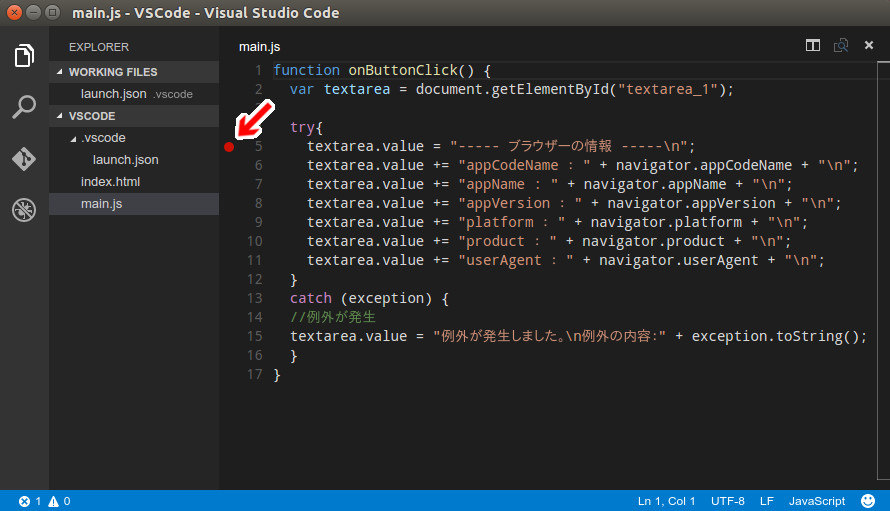
3.ブレークポイントの確認
デバッグ画面に移り、「BREAKPOINTS」に「2.」で設定したブレークポイントが表示されているか確認します。
4.デバッグ開始
「Launch index.html」設定が選択されていることを確認して、「▶」アイコンをクリックします。
5.ブラウザーの起動
「Google Chrome」が起動し、デバッグの設定で指定した「index.html」が開かれます。
「ブラウザーの情報を取得する」ボタンをクリックします。
6.ブレーク
「2.」で設定したブレークポイントで停止します。
7.ソースコードの確認
「Visual Studio Code」を見ると、以下のように設定したブレークポイントで停止しています。
8.処理の操作
画面上のツールバーでステップ実行等の操作を行います。
「Google Chrome」側のステップ実行等の操作でも、処理の操作が可能です。


